

Aplausos para la gente de Freifunk. Sencillamente me parece genial su último desarrollo: cómo flashear la fonera sin pelearte con el puerto serie, las IPs, tftp y demás métodos engorrosos. Instala winpcap, ejecuta Feifunk Easyflash, conecta la fonera al ordenador con un cable de red cruzado, pulsa el botón de inicio del programa y enchufa la fonera a la red eléctrica. Tras 10 minutos tendrás la fonera con el firmware original de Fon + software mesh Freifunk, sin perder la funcionalidad Fon. ¡Ah! Puede ser utilizado para otros firmwares como dd-wrt o openwrt a secas. Todos los detalles aquí
Más sobre Freifunk en: http://freifunk.net/wiki/FreifunkFirmwareEnglish
viernes, mayo 25, 2007
Freifunk Easyflash... flashear tu fonera nunca fue tan fácil

Agregar a marcadores favoritos:


lunes, abril 30, 2007
miércoles, marzo 07, 2007
TEMPERATURA EN La Fonera

En los siguientes termogramas se puede apreciar la elevada temperatura que alcanza el disipador de aluminio situado sobre la jaula de Faraday que protege el chip Atheros de La Fonera. ¡Qué calentito! Una curiosidad más sobre este cacharro.

Agregar a marcadores favoritos:
lunes, febrero 12, 2007
RESUCITA TU WRT54GL

Bueno, os indico paso a paso las instrucciones necesarias, fotos incluidas:
1) Fabrícate un cable JTAG, solo si has utilizado el resto de los métodos para resucitar el router y no funcionan. Es muy fácil de fabricar.
2) Abre tu router y suelda los pines (estos pines son conocidos en electrónica como espadines) al puerto JTAG (el de 12 contactos)
3) Conéctalo todo (puerto paralelo y router a la toma de corriente)
4) Bájate la utilidad de HairyDairyMaid y sigue las instrucciones de su manual para cargar el controlador del puerto paralelo.
5) Ejecuta el programa wrt54g desde la línea de comandos siguiendo el siguiente orden:
a) wrt54g -erase:nvram /noemw
b) wrt54g -erase:kernel /noemw
c) wrt54g -erase:cfe /noemw
d) wrt54g -flash:cfe /noemw ... en este paso necesitas disponer de la imagen CFE correspondiente.
b) wrt54g -erase:kernel /noemw
c) wrt54g -erase:cfe /noemw
d) wrt54g -flash:cfe /noemw ... en este paso necesitas disponer de la imagen CFE correspondiente.
Si el "debricker" se congela en cualquier punto, cierra el ejecutable (ctrl-C), reinicia el router e inténtalo de nuevo.
Si todos los LEDs de los puertos LAN se quedan encendidos, ejecuta:
wrt54g -erase:nvram /noerase
Si has cargado una imagen CFE sin conocer la MAC asociada, deberás definírsela ejecutando:
insmod writemac flag=set_mac string=00:11:22:33:44:55
Una vez que CFE ha sido cargado adecuadamente ya puedes subir cualquier firmware compatible usando el método TFTP.
Enlaces relacionados:
http://www.diygadget.com/store/index.php?act=viewDoc&docId=6
http://myworld.ebay.com/avtouch/
http://www.diygadget.com/downloads/jtag/HairyDairyMaid_WRT54G_Debrick_Utility_v48.zip
http://downloads.openwrt.org/people/inh/cfe/
http://wiki.openwrt.org/OpenWrtDocs/Customizing/Hardware/JTAG_Cable
http://downloads.openwrt.org/utils/
http://ar7.wikispaces.com/JTAG
http://www.wlan-skynet.de/download/index.shtml
Agregar a marcadores favoritos:
sábado, enero 20, 2007

jueves, enero 11, 2007
FIRMWARE dd-wrt PARA EL ROUTER La Fonera
 Brainslayer se ha decidido a dar soporte de dd-wrt para este aparatito. Aquí te indicamos su método para hacerlo...
Consigue acceso serie a La Fonera o bien por cable de red con alguno de los métodos existentes.
Las instrucciones y el firmware en:
http://www.dd-wrt.com/wiki/index.php/La_Fonera
http://www.dd-wrt.com/dd-wrtv2/down.php?path=downloads%2Fbeta+releases%2Ffonera+builds/
Una vez "flasheada"... este es el resultado:
Más información en:
http://www.dd-wrt.com/phpBB2/viewtopic.php?t=9537
http://www.fonera.info/index.php/topic,44.0.html
http://www.dd-wrt.com/wiki/index.php/La_Fonera
http://www.fonera.info/index.php/topic,44.msg377.html#new
Agregar a marcadores favoritos:
lunes, enero 08, 2007
WEBIF^2 EN OPENWRT KAMIZAZE PARA La Fonera
Si has conseguido flashear La Fonera con OpenWRT Kamikaze kernel 2.6, ya puedes instalar los primeros paquetes compilados para correr la interfaz web de administración de OpenWrt (Webif^2) ¡Ojo! ¡en desarrollo!... muchas funcionalidades aún no están disponibles. Los detalles (en alemán) en:
http://www.dd-wrt.com/phpBB2/viewtopic.php?t=8858&highlight=fonera
Los paquetes en:
http://ipkg.k1k2.de/packages/haserl_0.8.0-1_mips.ipk
http://ipkg.k1k2.de/packages/webif_0.3-2_mips.ipk
http://ipkg.k1k2.de/packages/webif-theme-xwrt_0.3-2_mips.ipk
http://ipkg.k1k2.de/packages/webif-theme-zephyr_0.3-2_mips.ipk
http://ipkg.k1k2.de/packages/webif-lang-de_0.3-2_mips.ipk
Agregar a marcadores favoritos:
COLECCIÓN DE ENLACES SOBRE EL ROUTER La Fonera
http://fonera.q3.nu/
http://fon.freddy.eu.org/fonera/
http://tech.am/2006/10/06/autopsy-of-a-fonera/
http://www.pablin.com.ar/electron/circuito/mc/ttl232/
http://blog.unlugarenelmundo.es/2006/11/02/habilitando-acceso-por-ssh-a-la-fonera/
http://mrmuh.blogspot.com/
http://stefans.datenbruch.de/lafonera/
http://www.olsrexperiment.de/sven-ola/fonera/
http://litch.eu/blog/meraki_inside
http://meraki.net/
http://bingobommel.blogspot.com/
http://people.debian.org.tw/~chihchun/2006/11/29/free-your-la-fonera/
http://cablefonera.blogspot.com/
http://elfonblog.fondoo.net/?p=30
http://www.fontastic.org/
http://www.phaster.com/golden_hill_free_web/
http://blog.blase16.de/2006/11/28/Hacking-Fonera
http://enigma.zoomblog.com/archivo/2006/12/06/la-Fonera.html
http://sistemasorp.blogspot.com/
http://www.fonera.info/
http://www.bandaancha.st/weblogart.php?artid=4395
http://log.tigerbus.de/?p=89
http://karman.homelinux.net/blog
http://wiki.openwrt.org/OpenWrtDocs/Hardware/Fon/Fonera
http://www.yomolo.com/wifi/archivos/fonera/mirror
http://xwrt.berlios.de/forum/index.php/topic,52.0.html
http://kwzs.be/~kevin/ar531x/
http://fghhgh.150m.com/
http://www.dd-wrt.com/phpBB2/viewtopic.php?t=5083&highlight=fonera
http://www.dd-wrt.com/phpBB2/viewtopic.php?t=9011&highlight=fonera
http://www.dd-wrt.com/phpBB2/viewtopic.php?t=8858&highlight=fonera
http://fon.freddy.eu.org/heartbeat/
http://karman.homelinux.net/blog/archives/39
http://dcialdella.blogspot.com/
Agregar a marcadores favoritos:
miércoles, diciembre 20, 2006
PON UN PUERTO SERIE A La Fonera
Este montaje consiste simplemente en introducir en la carcasa de la Fonera un convertidor TTL MAX232 para poder acceder a la consola via puerto serie. Los detalles de las conexiones los podéis ver en mi anterior artículo Consigue acceso SSH a la Fonera. Os dejo las fotos paso a paso. Perdonad la calidad, pero es que las he hecho con mi móvil (menos la última... jejeje):
http://sephail.net/projects/openwrt/ 


Agregar a marcadores favoritos:
martes, diciembre 19, 2006
WARDRIVING SESSIONS
Llevaba tiempo dándole vueltas a hacer un mapa de cobertura wifi en Ciudad Real utilizando las herramientas habituales (mi portátil, una tarjeta PCMCIA no demasiado sorda con conectores mmcx, una antena de 5dBi, el magnífico Netstumbler y un GPS USB baratucho) Pues ayer, sin pensarlo, me puse manos a la obra y éste es el sorprendente resultado: más de 600 puntos de acceso en una media hora de wardriving alrededor de la ronda solamente y en las 2 principales calles (Calatrava y Toledo).
Para convertir el summary de Netstumbler en este mapa de Microsoft Mappoint he utilizado Stumbverter. El listado de todos los APs detectados (que aparece en el siguiente link, en formato PDF) lo he generado usando WebStumbler.
http://www.box.net/public/4rnfsg4jm8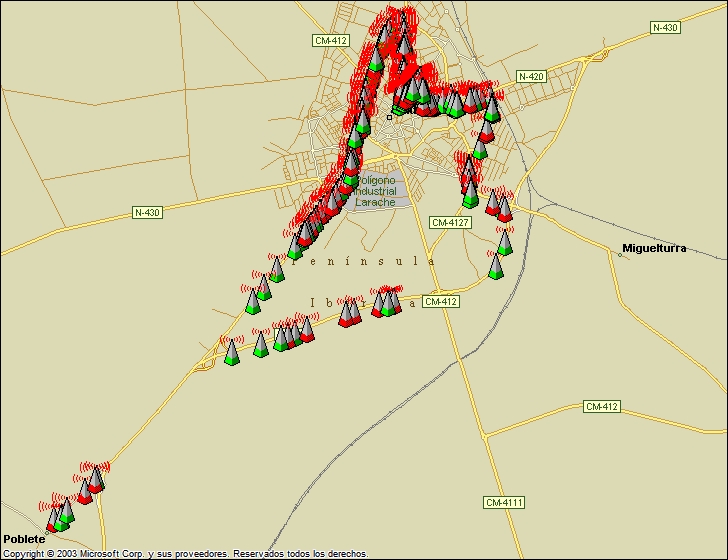
¿Queréis un mapa más detallado? Pues en http://www.gpsvisualizer.com/map podéis conseguir cosas como ésta:
http://www.gpsvisualizer.com/display/wifi/1166540863-17251-195.53.126.68.html

Agregar a marcadores favoritos:
jueves, noviembre 02, 2006
CONSIGUE ACCESO SSH A La Fonera
Get SSH access to La Fonera wifi router using a RS232 to TTL converter
En este tutorial se explica cómo conseguir acceso SSH al router La Fonera (FON2100A) utilizando un circuito convertidor basado en el chip MAX232 como el siguiente: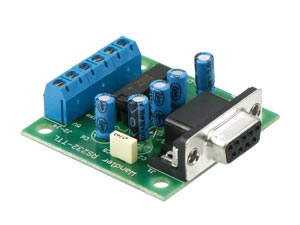 Toda la información se ha basado en el artículo que aparece en el siguiente LINK, pero aclarando algunos aspectos que quedaban un poco confusos.
Puedes descargarte el manual desde:
http://www.box.net/public/99meqg4zxo
Notas:
*El circuito MAX232 lo puedes conseguir en http://myworld.ebay.es/yliu73
*El programa Putty en http://www.putty.nl/download.html
¿No consigues encontrar el circuito ya fabricado? ¿Eres un manitas soldando? Pues entonces aquí tienes un tutorial para fabricártelo tú mismo:
http://www.art-xtreme.com/blog/20061017/activar-ssh-en-la-fonera/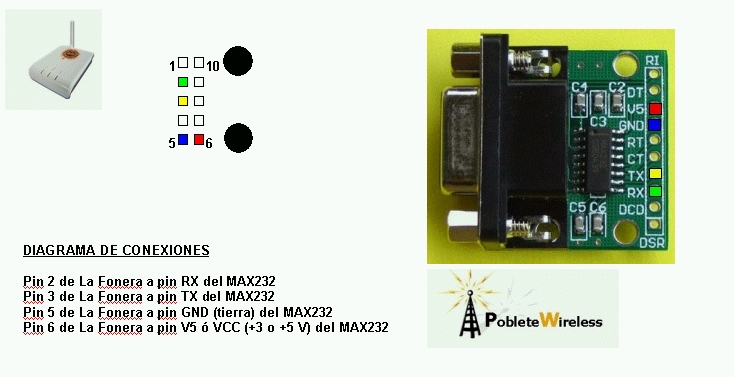
Ahora ya tenemos el SSH activado siempre que arranquemos la fonera pero como ya deberíais saber, la fonera actualiza automaticamente su firmware por lo que cuando fon quiera puede actualizar estos ficheros y machacar nuestros cambios (y dejarnos sin SSH). Para resolver esto, vamos a desactivar las actualizaciones automáticas.
Para realizar las actualizaciones automáticas, fon utiliza el script thinclient que tenemos en todas las foneras, así que simplemente tenemos que editarlo:
# vi /bin/thinclient
# pulsar i (para entrar en modo edición)Comentar la última linea, osea poner una almohadilla (para evitar que se ejecute el script y desabilitar por tanto las actualizaciones automaticas):
# . /tmp/.thinclient.sh
# presionad ESC (para salir del modo edición)
# escribid :wq! (hace un Write+Quit (guardar y salir))
# presionad enter
Con esto ya tendremos nuestra fonera funcionando perfectamente pero con el acceso SSH habilitado. Si en algún momento queremos actualizar el firmware, tendremos que hacerlo de forma manual desde la web de la fonera (o desde nuestro nuevo acceso SSH).
¿Quieres dejar el router como estaba al principio?
Desde la línea de comandos:
rm -r /jffs/*
Otras páginas interesantes sobre este tema:
http://fonera.q3.nu/
http://fon.freddy.eu.org/fonera/
http://tech.am/2006/10/06/autopsy-of-a-fonera/
http://www.pablin.com.ar/electron/circuito/mc/ttl232/
http://blog.unlugarenelmundo.es/2006/11/02/habilitando-acceso-por-ssh-a-la-fonera/
http://mrmuh.blogspot.com/
http://stefans.datenbruch.de/lafonera/
http://www.olsrexperiment.de/sven-ola/fonera/
http://litch.eu/blog/meraki_inside
http://meraki.net/
http://bingobommel.blogspot.com/
http://people.debian.org.tw/~chihchun/2006/11/29/free-your-la-fonera/
http://cablefonera.blogspot.com/
http://elfonblog.fondoo.net/?p=30
http://www.fontastic.org/
http://www.phaster.com/golden_hill_free_web/
http://blog.blase16.de/2006/11/28/Hacking-Fonera
http://enigma.zoomblog.com/archivo/2006/12/06/la-Fonera.html
http://sistemasorp.blogspot.com/
http://www.fonera.info/
http://www.bandaancha.st/weblogart.php?artid=4395
http://log.tigerbus.de/?p=89
http://karman.homelinux.net/blog
http://wiki.openwrt.org/OpenWrtDocs/Hardware/Fon/Fonera
http://www.yomolo.com/wifi/archivos/fonera/mirror
http://xwrt.berlios.de/forum/index.php/topic,52.0.html
http://kwzs.be/~kevin/ar531x/
http://fghhgh.150m.com/
http://www.dd-wrt.com/phpBB2/viewtopic.php?t=5083&highlight=fonera
http://www.dd-wrt.com/phpBB2/viewtopic.php?t=9011&highlight=fonera
http://www.dd-wrt.com/phpBB2/viewtopic.php?t=8858&highlight=fonera
Agregar a marcadores favoritos:
miércoles, noviembre 01, 2006
FON Y TU RED PRIVADA EN UN MISMO ROUTER WRT54G CON DD-WRT
Cuando salió la versión beta de DD-WRT v.24 una de las primeras cosas que me propuse fue crear un SSID para FON y otro privado para mi uso personal. Me costó trabajo, pero aquí os indico cómo lo conseguí. Lo he probado en los siguientes routers: WRT54v.4, WRT54GS v.1 y WHR-G54S, utilizando en todos ellos tanto WPA como WEP como sistemas de seguridad.
PASOS A SEGUIR:
1) Instala la última versión beta de DD-WRT (nosotros utilizamos la release 2006-0911)
2) Accede a la interfaz web y entra en la pestaña WIRELESS. En el apartado Virtual Interfaces, haz click en el boton ADD.
3) Configura la SSID fisica y la virtual con el nombre FON_HosSpot (o el que prefieras). Habilita AP Isolation y establece la configuración de red a unbridged. Guarda esta configuración.

4) La dirección IP a la máscara de red han de aparecer una vez hecho el paso anterior al final del formulario. Establece 192.168.181.1 para la primera y 255.255.255.0 para la segunda. Guarda los cambios.

5) Haz click en la pestaña Wireless Security. Establece el tipo de seguridad para tu red personal. Para el SSID de FON ha de estar deshabilitada esta opción. Guarda los cambios.

6) Haz click en la pestaña Administration y después en la casilla Info Site Password Protection. Guarda los cambios.

7) Haz click en el apartado Hotspot. Comprueba que la casilla Chillispot está desactivada. Guarda los cambios.

8) Haz click en la pestaña Commands. Copia el siguiente script y pégalo en la ventana de comandos. Guarda los cambios.
------------------- Copy starting below this line. -------------------
#!/bin/sh
##
# The following lines create /tmp/chilli.conf
echo -n '
dhcpif wl0.1
radiusserver1 radius01.fon.com
radiusserver2 radius02.fon.com
macauth
radiussecret garrafon
uamserver https://login.fon.com/cp/index.php
uamsecret garrafon
dhcpif wl0.1
radiusserver1 radius01.fon.com
radiusserver2 radius02.fon.com
macauth
radiussecret garrafon
uamserver https://login.fon.com/cp/index.php
uamsecret garrafon
uamallowed www.fon.com,acceso.fon.com,en.fon.com,es.fon.com
uamallowed www.paypal.com, www.paypalobjects.com
uamanydns
net 192.168.182.0/24
dynip 192.168.182.0/24
' > /tmp/chilli.conf
net 192.168.182.0/24
dynip 192.168.182.0/24
' > /tmp/chilli.conf
echo -n `nvram get wl0_hwaddr|sed -e iradiusnasid -e s/:/-/g`>>/tmp/chilli.conf
# We need to wait 5 seconds to make sure we have our WAN DHCP lease and DNS info.
sleep 5
echo `nvram get wan_get_dns` | sed -e 's/[0-9]/=&/' -e 's/ /%/' -e 's/=/\ndns1 /' -e 's/%/\ndns2 /' >> /tmp/chilli.conf
#The following statement adds a statement to cron.d that runs a heartbeat to fon each night at 2am.
echo '00 02 * * * root /usr/bin/wget "http://download.fon.com/heartbeat.php?mac=`nvram get wl0_hwaddr|sed s/:/-/g`" -O /tmp/inet.html' > /tmp/cron.d/heartbeat
# Runs the heartbeat to fon at startup.
/usr/bin/wget "http://download.fon.com/heartbeat.php?mac=`nvram get wl0_hwaddr|sed s/:/-/g`"
sleep 15
# Execute chillispot
/usr/sbin/chilli --conf /tmp/chilli.conf
------------- Stop here when selecting text to copy -----------
9) De nuevo, haz lo mismo que en el apartado anterior y guarda los resultados. Pulsa en Save Firewall. (Nota: puedes cambiar el ancho de banda que quieres compartir en la red FON en este script. Ver variables Downlink y Uplink (Expresados en Kb/s)
------------------- Copy starting below this line. -------------------
#!/bin/sh
##
iptables -I INPUT -i tun0 -j ACCEPT
iptables -I FORWARD -i tun0 -o vlan1 -m state --state NEW -j ACCEPT
iptables -I FORWARD -i tun0 -o ppp0 -m state --state NEW -j ACCEPT
iptables -I FORWARD -i br0 -o tun0 -j logdrop
iptables -A FORWARD -i tun0 -j DROP;
iptables -t nat -I PREROUTING -i tun0 -d `nvram get lan_ipaddr`/`nvram get lan_netmask` -j DROP
DEV="tun0"
DOWNLINK="1024"
UPLINK="256"
tc qdisc del dev $DEV root
tc qdisc del dev $DEV ingress
# limit download
tc qdisc add dev $DEV root handle 1: htb
tc class add dev $DEV parent 1: classid 1:1 htb rate ${DOWNLINK}kbit burst 6k
tc filter add dev $DEV parent 1: protocol ip prio 16 u32 match ip dst 192.168.182.1/24 flowid 1:1
# limit upload
tc qdisc add dev $DEV ingress handle ffff:
tc filter add dev $DEV parent ffff: protocol ip u32 match ip src 0.0.0.0/0 police rate ${UPLINK}kbit burst 10k drop flowid :1
------------- Stop here when selecting text to copy -----------
10) Dirígete a la pestaña Management y pulsa el botón Reboot Router para reiniciar el router.
11) Conéctate al router a través del SSID de FON y haz login en fon.com. Una vez que te registres, el proceso queda completado.
Nota: Los drivers de algunas tarjetas wifi tratan el tema de los múltiples SSID de diversas formas. En algunas, cuando te has conectado a uno de los SSID, no mostrará el otro.
Agregar a marcadores favoritos:
viernes, octubre 27, 2006
FONERA MÓVIL... USA ANCHO DE BANDA QUE OTROS COMPARTEN PARA CREAR UN PUNTO DE ACCESO
Imagina que a tu alrededor existe gente dispuesta a compartir el ancho de banda de su conexión a Internet y que lo hace a través de un router inalámbrico, cuya señal llega con fuerza en el lugar en que te encuentras. Pues bien, en estas condiciones la combinación de un router WRT54G (con el firmware OpenWrt + script bluebox) y una Fonera dan como resultado un punto de acceso FON completamente móvil e independiente de la conexión fija que tengas en casa. Combinando estos dos routers puedes proveer de conexión a Internet allá donde estés y existan usuarios no foneros dispuestos a compartir su exceso de ancho de banda de forma altruista. El resultado final... un repetidor de señal.
PD: También puedes usar otro router inalámbrico distinto a la Fonera y que se encuentre en modo AP ;)
Os dejo vídeo de ambas máquinas funcionado juntas:
Agregar a marcadores favoritos:
martes, octubre 24, 2006
QUÉ ES POBLETEWIRELESS
Después de que varios vecinos de Poblete me escribieran emails, con esta o similar cuestión, pasaré a resumir con frases escuetas y sencillas para el gran público lo que es y puede ser PobleteWireless.
¿Quién no ha oido hablar del wifi? Sí, ya se que todo el mundo, pero... ¿todo el mundo sabe lo que se puede hacer con esta tecnología? Bien, para los que sigan con la clase, os diré que una red inalámbrica puede dar mayor servicio que conectarte con tu portátil a tu router adsl y navegar por Internet. Si cogemos un punto de acceso inalámbrico o un PC con tarjeta wireless y lo ponemos dentro del radio de cobertura de la red (ssid: pobletewireless) os convertiréis en un usuario más de la red local. A partir de ese momento podréis acceder a los servicios disponibles, que pueden ser, según los momentos puntuales, servidores ftp, servidor http, servidor de juegos online, etc.
Si tenéis consolas tipo PSP con conexión inalámbrica, podreis jugar en linea estando cada uno en su casa, alejados varios centenares de metros.
¿Hay que pagar algo??
¡¡No!! La red es libre y gratuita.
¿Tendré Internet gratuito?
No
¿Como puedo colaborar?
Simplemente añadiendo un equipo a la red y creando algún servicio interesante para la comunidad. Si tienes un lugar con vistas despejadas dentro de la zona de cobertura, puedes instalar dos puntos de acceso en la terraza para repetir la señal: uno en modo cliente y otro en modo AP. De esta manera podemos seguir creciendo.
¿Colabora el Ayuntamiento en el proyecto?
De momento... no. Tampoco se lo hemos solicitado aún.
Podeis conectaros a la red y probar alguno de los recursos disponibles en este momento.
Cámara ip (desconectada)
Agregar a marcadores favoritos:
martes, octubre 10, 2006
jueves, septiembre 21, 2006
WIFIWALKER... BUSCA REDES INALÁMBRICAS ALLÁ DONDE ESTÉS
Hace poco adquirí uno de estos cacharritos. Y la verdad es que no tiene nada que envidiar a otras marcas como Zyxel o Linksys. Funciona a las mil maravillas... detecta APs, conexiones AdHoc, la intensidad de señal, el tipo de encriptación... en fin... un juguetito más para los aficionados a esto del wifi. ¡Ah! y lo puedes usar como interfaz wifi USB.

Agregar a marcadores favoritos:
miércoles, septiembre 13, 2006
POBLETEWIRELESS4... ¡NO PARAMOS!
Ya tenemos otro punto de acceso funcionando en el pueblo (pobletewireless4) Se encuentra muy próximo a PW2 y PW3, en la calle Pozo. André, Jose y yo pasamos una tarde muy entretenida montándolo. Está configurado sobre un Linksys wrt54gl corriendo dd-wrt y aprovechando las ventajas de WDS. Hemos utilizado una antena tipo panel (biquad) de 12dBi para conectar con PW1. En enlace es bueno. Ale...¡todos contentos! ;) Aquí van las fotos: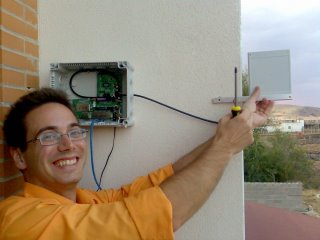


Agregar a marcadores favoritos:
lunes, agosto 28, 2006
UN ANALIZADOR DE ESPECTRO PARA LA BANDA DE 2.4GHz
¡CONSIGUE TU ANALIZADOR DE ESPECTRO AQUÍ!
http://cgi.ebay.es/ws/eBayISAPI.dll?ViewItem&item=250029183286
Vamos a utilizar dos modelos de tarjetas wifi PCMCIA para convertirlas en potentes analizadores de espectro o medidores de campo para la banda de 2,4 GHz que nada tienen que envidiar a los analizadores profesionales cuyo precio puede alcanzar varios miles de euros. En concreto usaremos las antiguas Proxim Rangelan2 7400 y la Symbol Spectrum24 LA-3021. ¿Por qué estos modelos y no otros? Pues porque están diseñadas con un chipset que hará las delicias de los aficionados al wireless y que las tarjetas modernas (más baratas) no tienen. Estas tarjetas de 2Mbps disponen de FHSS (Frequency Hopping Spread Spectrum) lo que les permite explorar todo el ancho de espectro de la banda ISM para 2.4 GHz.


Una de las más fáciles de utilizar y poner en servicio es la Proxim RangeLan2 7400 o la 7421. Las dos utilizan conectores MMCX, de manera que podemos acoplarle una antena externa para ganar en sensibilidad. ¿Cómo conseguirla? Ya sabes... www.ebay.com
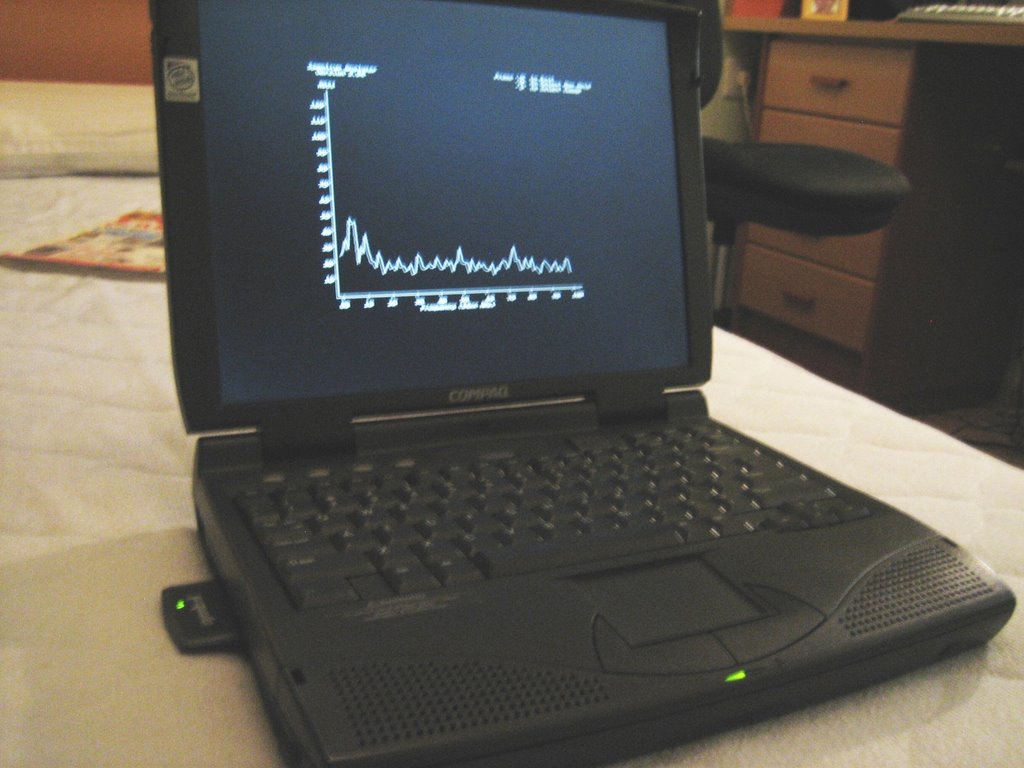
En breve completaré el artículo...;)
Nota: ARTÍCULO IMCOMPLETO
Más en:
Agregar a marcadores favoritos:
viernes, agosto 11, 2006
DWL-900AP+ ... UN PUNTO DE ACCESO DE LO MÁS VERSÁTIL
A veces es sorprendente la rapidez con que determinados productos quedan obsoletos a pesar de su buen diseño y prestaciones. El punto de acceso DLink DWL-900AP+ impresiona por su versatilidad, estabilidad y rendimiento. Aunque ya ha dejado de fabricarse, puedes encontrarlos en eBay a muy buen precio. Como aficionados al wifi buscamos crear redes inalámbricas de bajo coste y este router se presta de maravilla a nuestras necesidades y ahora veréis por qué.

En primer lugar, el DWL-900AP+ presenta 5 modos de funcionamiento:
1º Como punto de acceso de una red inalámbrica: En este caso el DWL-900AP+ actúa como enlace entre los diferentes equipos inalámbricos y la red cableada normal.
2º Como Puente de unión inalámbrica de dos redes cableadas: En los casos en que se quieran unir dos redes cableadas, por ejemplo dos departamentos en diferentes plantas, y la utilización de cables no resulte practica o sea demasiado costosa, pueden usarse dos DWL-900AP+ para realizar la unión inalámbrica de ambas redes.
3º Como multi enlace de varias redes inalámbricas: Actúa como un hub que interconecta varias redes inalámbricas (bridging).
4º Como interfaz inalámbrico: Permite conectar sin cables dispositivos con conexión ethernet sin necesidad de emplear ningún driver.
5º Como repetidor inalámbrico: Se emplea para ampliar el rango de alcance en una red inalámbrica Puede actuar como repetidor de otro punto de acceso aumentando el alcance da la red inalámbrica Hay que tener en cuenta que cada señal, solo se puede repetir una vez y no se pueden instalar varios dispositivos en cascada
Un firmware interesante para las revisiones A y B de este punto de acceso la puedes encontrar en este link:
http://home.earthlink.net/~mlampie/PowerHackDWL-900+.html
Encontrarás información más detallada (en inglés) sobre este gran AP en las siguientes direcciones:
http://www.tomsnetworking.com/2002/10/11/d/
http://www.tomsnetworking.com/2002/10/28/ntk_/index.html
http://support.dlink.com/products/view.asp?productid=DWL-900AP
Agregar a marcadores favoritos:
Suscribirse a:
Entradas (Atom)


